

ある朝、いつものようにパソコンで検索しようとして、気づきました。
「あれ……検索が、いつものGoogleじゃなくて、Bing(ビング)になってる?」
自分で変えた覚えは、まったくありません。しかもよく考えると、ここ数日、 ブラウザの動きが、なんとなく「いつもと違うな」と感じていたのです。
調べてみたら、犯人は「知らないうちに入っていた拡張機能」でした。 これは、パソコンを使う人なら、誰にでも起こりうること。 だからこの記事では、わたしの実体験をもとに、 「気づき方」と「自分でできるお掃除のしかた」を、ひとつずつご紹介します🌷
1「あれ、なんか変…?」検索が勝手にBingに
わたしの場合、最初のサインは「検索エンジンが、勝手に変わっていた」ことでした。 いつもGoogleだったはずのアドレスバーからの検索が、いつのまにかBingに。 もちろん、自分で設定を変えた覚えはありません。
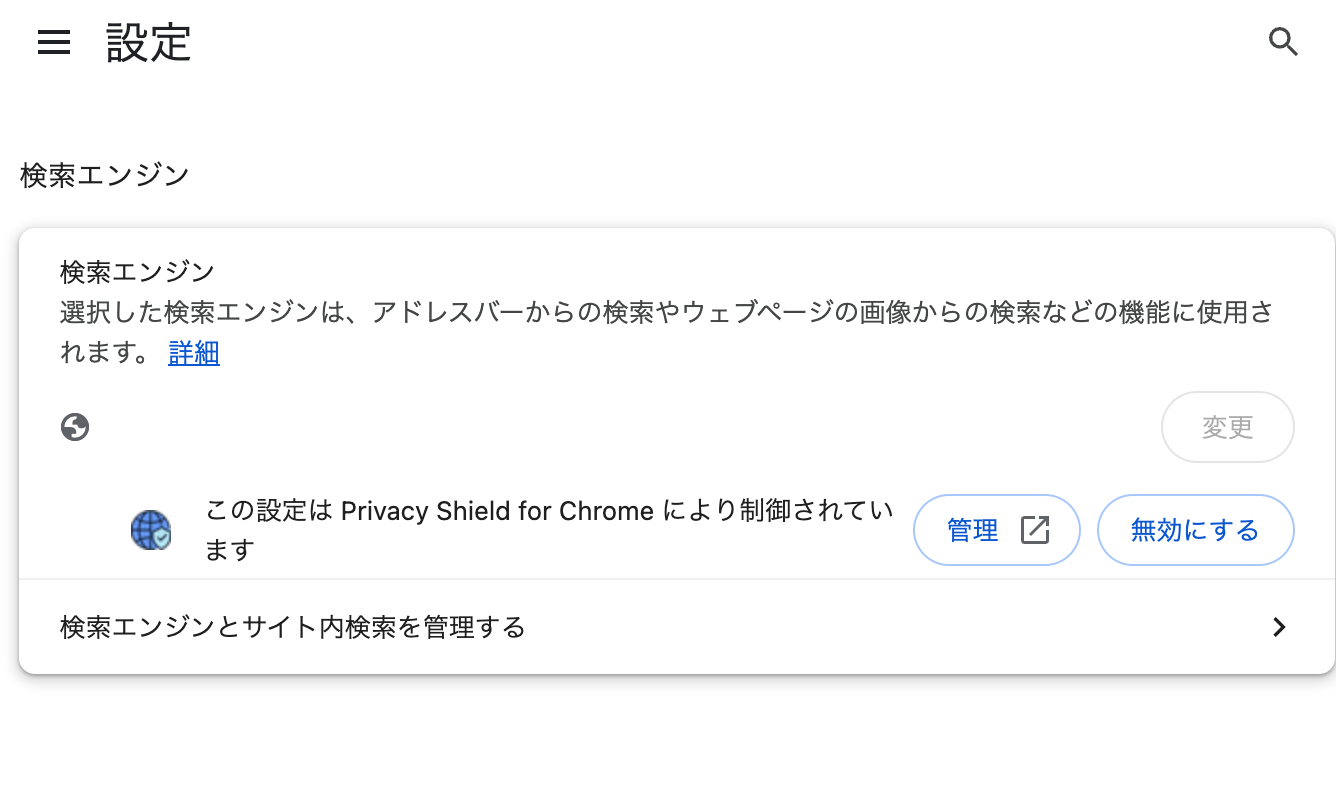
※ Bingそのものが危険、という意味ではありません🌸 ここでの注意ポイントは「自分で変えていないのに、勝手に変わっていた」こと。それが、乗っ取りのサインなんです。
こういう「小さな違和感」は、ブラウザからの大事なサインです。 たとえば、こんなことが起きていたら、要チェックです🌸
検索が勝手に変わる
いつもの検索(Google)が、覚えのない別のものに変わっている。
最初のページが変わる
ブラウザを開いた時の画面が、見慣れないページになっている。
広告や通知が増える
変なポップアップや、見慣れない通知が、やたら出るようになった。
「気のせいかな?」で済ませず、「いつもと違う」と感じた時点で、いちど確認してみる。 それが、早めに気づくいちばんのコツです🌷
2犯人は、知らないうちに入っていた「拡張機能」だった
「拡張機能(かくちょうきのう)」とは、ブラウザに後から足せる、便利な追加パーツのこと。 パスワードを管理してくれたり、買い物の価格を調べてくれたり—— ふだんは、とても役に立つ、頼もしい存在です🌸
ところが中には、こっそり悪さをするものも、まぎれています。 ブラウザの設定を勝手に書きかえて、検索エンジンや最初のページを乗っ取ってしまう—— これを「ブラウザ乗っ取り(ブラウザハイジャッカー)」と呼びます。
⚠️こわいのは「名前が、それっぽい」こと
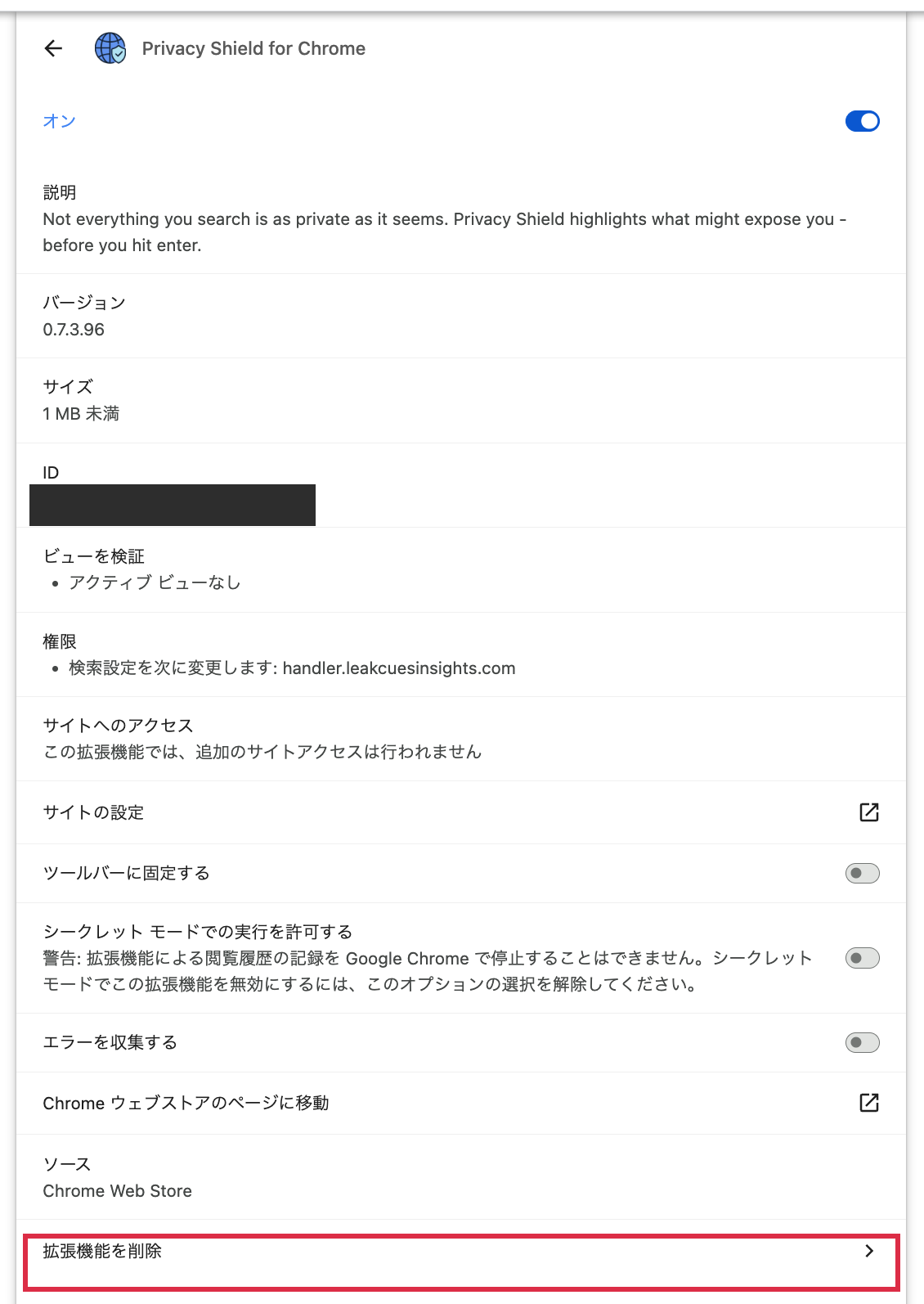
わたしのパソコンに入っていたのは、「プライバシーを守ります」という意味の、安全そうな名前の拡張機能でした。 でも、実際にやっていたのは、検索エンジンの乗っ取り。名前と中身が、逆だったのです。 「良さそうな名前」ほど、油断しないことが大切です🌷
では、どうやって入ってしまうのでしょう。多いのは、無料ソフトをインストールする時に、いっしょにこっそり入るパターンや、 「あなたのパソコンが危険です」といった、おどかす表示につられて入れてしまうパターンです。 でも、大丈夫。多くの場合は、まず拡張機能を見直すことで改善できます。 もし、何度消しても戻ってくる時は、無理せず、詳しい人に相談すると安心です🌷
3【手順①】あやしい拡張機能を見つけて、削除する
ここからは、Google Chrome(クローム)での手順です。 むずかしくないので、いっしょに見ていきましょう🌸
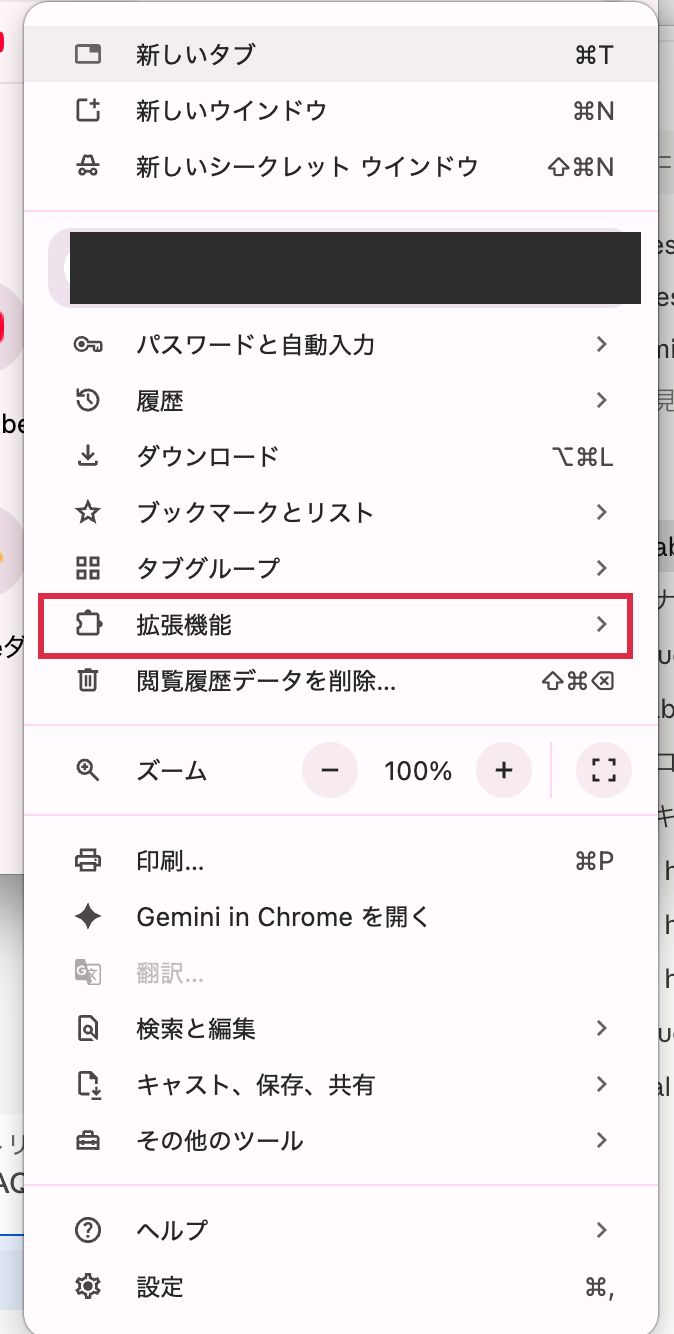
拡張機能の一覧を開く
Chromeの右上にある「⋮」(縦に点が3つ)をクリック →「拡張機能」→「拡張機能を管理」を選びます。
見覚えのないものを探す
ずらっと並んだ中に、「これ、入れた覚えがないな」というものがないか、見てみます。
あやしいものは「削除」
怪しいものを見つけたら、そのカードの「削除」を押し、確認画面でもう一度「削除」を押せば、お掃除完了です。
🔎 あやしい拡張機能の「見分け方」3つ
- ① 自分で入れた覚えがない
- ② 「詳細」を開くと、「検索設定を変更します」のような権限がある
- ③ 名前と、やっていることが、ちぐはぐ
この3つに当てはまるものは、まず無効にするか、名前を検索して確認してみると安心です。覚えがなく、不要そうなら、削除して大丈夫です🌸
削除しても、パソコンが壊れることはありません。 必要なものだったら、また入れ直せばいいだけ。 「あやしいな」と思ったら、まず外してみる——それが安全です🌷
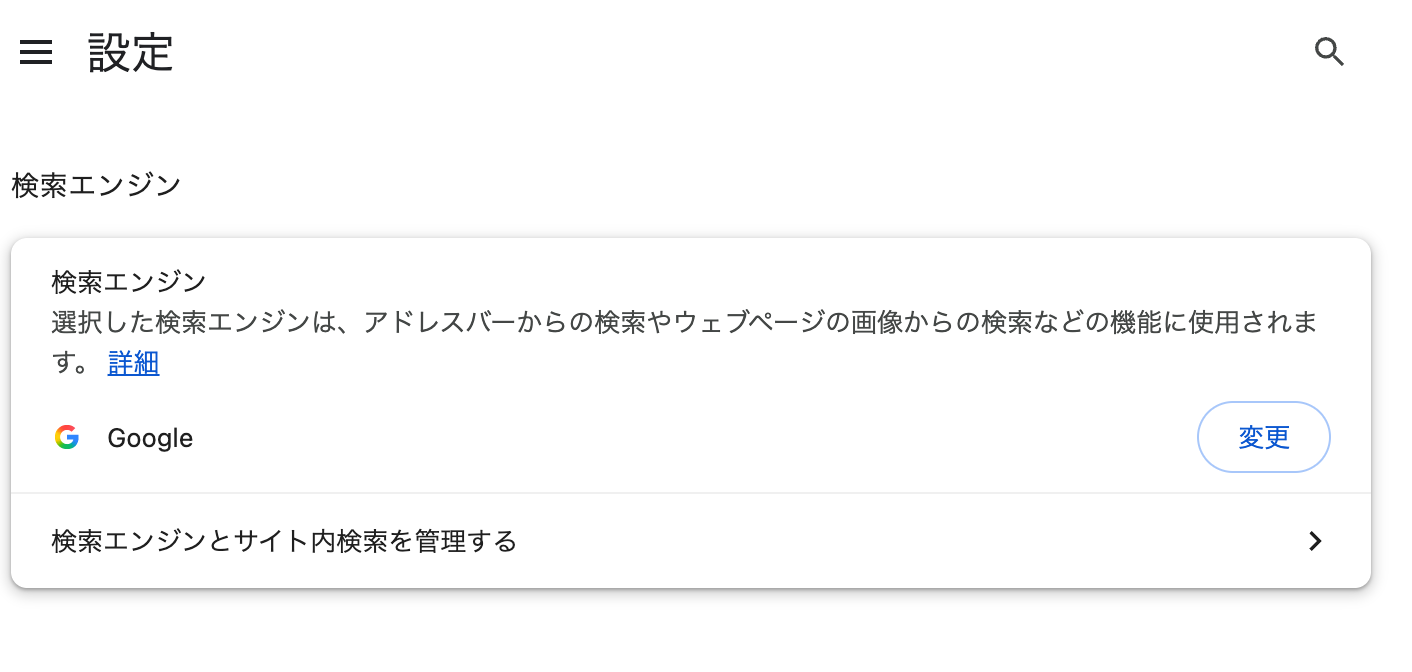
4【手順②】検索エンジンを、Googleに戻す
乗っ取りの拡張機能を削除すると、検索エンジンが自動でGoogleに戻ることも多いです (わたしの場合も、削除した瞬間にGoogleへ戻りました🌸)。 もし戻っていなければ、こうして手で戻します👇
設定を開く
Chrome右上の「⋮」→ いちばん下の「設定」を開きます。
「検索エンジン」を選ぶ
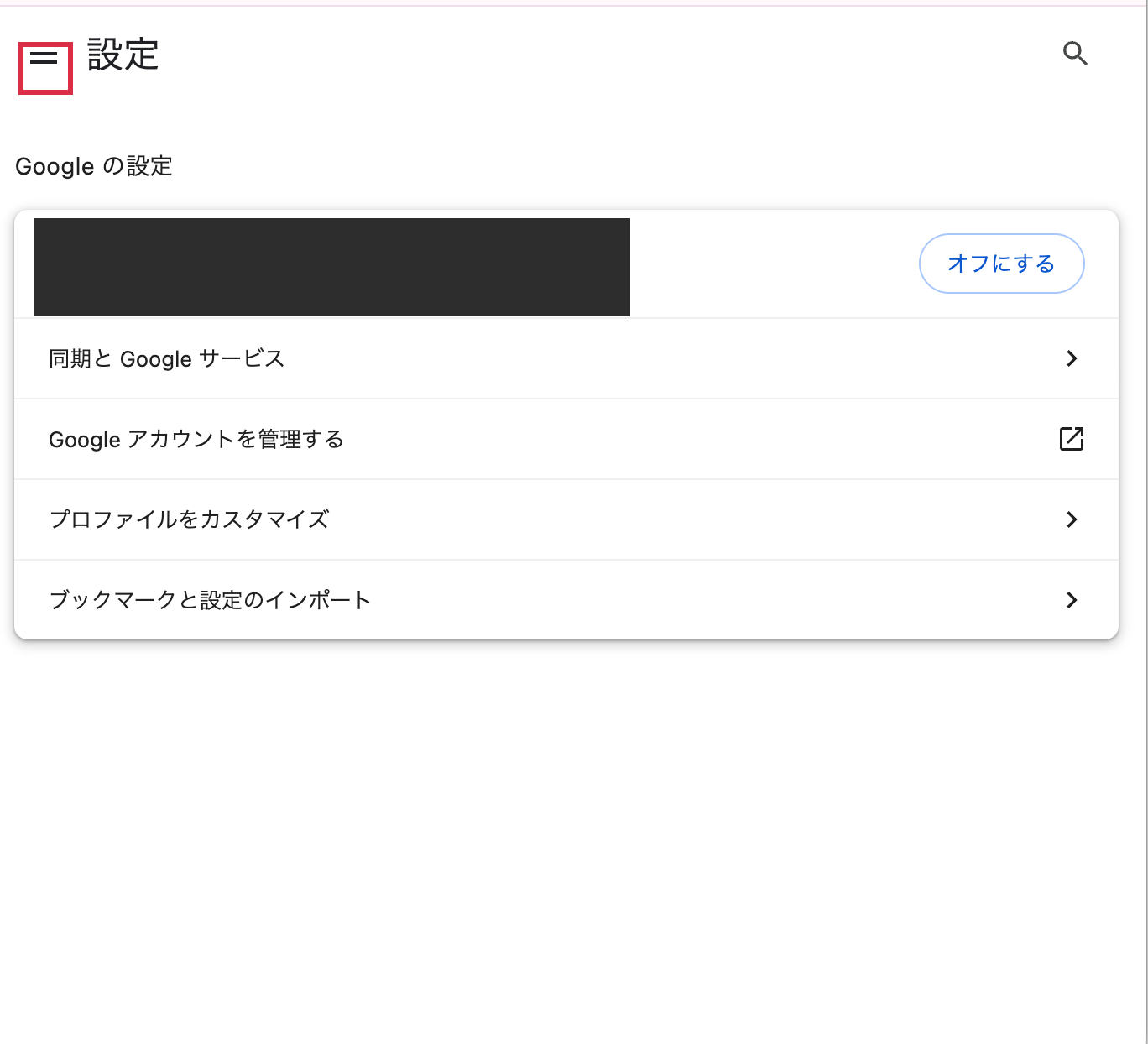
左のメニュー(出ていなければ左上の「≡」を押すと出ます)から「検索エンジン」をクリック。
Googleを選ぶ
「アドレスバーで使用する検索エンジン」のところを「Google」に変えれば、完了です🌸
💡 もし「変更」ボタンが灰色で押せない時は、まだ乗っ取りの拡張機能が残っているサインです。 その拡張機能が設定をロックしているので、 先に手順①の削除をすると、押せるようになります🌷
5ついでに、他の拡張機能も「お掃除チェック」
ひとつ見つかった時は、せっかくのチャンス。 ほかにも仲間がまぎれていないか、いちど全部を見直しておくと安心です🌸
さっきの「拡張機能を管理」の画面を、もう一度ながめてみましょう。 ひとつずつ、こう問いかけるだけでOKです👇
- 🌸 「これ、自分で入れたっけ?」
- 🌸 「今も、使ってるかな?」
- 🌸 「名前と中身、ちゃんと合ってる?」
「覚えがある・使っている」ものは、そのままで大丈夫。 「覚えがない・もう使っていない」ものは、思いきって外してOKです🌷
使っていない拡張機能を減らすと、ブラウザが軽くなる、うれしいおまけもあります。 お部屋の片づけと、おなじですね😊
6月に1回の見直しで、異変に気づきやすく
いちど乗っ取りに気づくと、「また入っていたら、どうしよう」と心配になります。 そこでおすすめなのが、月に1回の「拡張機能チェック」を、習慣にすること🌸
月初に、5分だけ見直す
「毎月1日になったら拡張機能をチェック」など、タイミングを決めておくと忘れません。たった5分で済みます。
新しく入れる時は、ひと呼吸
拡張機能を入れる前に、提供元や口コミ(レビュー)をちらっと確認。おどかす表示につられて、あわてて入れないのが安全です。
「いつもと違う」を放っておかない
検索や最初のページが変わったら、早めにチェック。早く気づくほど、お掃除もかんたんです。
わたし自身、今回のことをきっかけに「毎月の月初にチェックする」と決めました。 一度仕組みにしてしまえば、あとは安心して、パソコンと仲良く付き合っていけます🌷
7まとめ
- ✓検索や最初のページが勝手に変わったら、ブラウザ乗っ取りのサイン
- ✓犯人は、知らないうちに入ったあやしい拡張機能のことが多い
- ✓対処は2ステップ:①あやしい拡張機能を削除 ②検索エンジンをGoogleに戻す
- ✓見分け方は「覚えがない・あやしい権限・名前と中身がちぐはぐ」
- ✓月に1回のチェックを習慣にすれば、異変に早く気づきやすくなる
「乗っ取り」と聞くと、こわく感じるかもしれません。 でも、気づいてしまえば、お掃除は5分ほどで終わります。 むずかしい知識はいりません🌷
この記事が、「あれ、なんか変かも?」と感じた誰かの、 小さなお守りになれたら、とてもうれしいです🌸
※ この記事は2026年6月時点の情報です。Chromeの画面や操作は、変更される場合があります。
🌸 「自分のパソコンも見てほしい」「パソコンまわりの不安を相談したい」と思われたら、
お気軽にお問い合わせからメッセージをいただけたら嬉しいです。
専門用語を使わず、やさしくご案内します🌷
🌸 最後まで読んでいただきありがとうございます 🌸