

先日、職場のパソコンが1台だけ、不思議な状態になっていました。
YouTubeとWikipediaは普通に見られるのに、それ以外のサイトがほとんど開かないのです。再起動しても変わりません。
「壊れたのかな」「ウイルスかな」と不安になりそうな症状ですが、調べていくと、 原因はWindowsの設定がひとつ変わっていただけ。 設定を直したら、その場ですべてのサイトが見られるようになりました。
この記事では、実際に直した経験をもとに、同じ症状の「原因の確かめ方」と「直し方」を、 専門用語をなるべく使わずに、順番にご紹介します。
1ある日、1台だけ「一部のサイトしか見れない」状態に
まず、その時の症状を整理すると、こうでした。
- ✓YouTube・Wikipedia・Googleなどの大手サイトは見られる
- ✓それ以外の多くのサイトは、開こうとしても表示されない
- ✓パソコンを再起動しても、変化なし
- ✓同じWi-Fiにつながっている他のパソコンは正常(=この1台だけの問題)
何をしても直らないので、職場のトップからは「いっそ、パソコンを買い替えようか」という話まで出ていました。それくらい、お手上げに見える症状だったのです。
「全部見られない」なら、Wi-Fiやルーターの故障を疑うところです。 でも今回は「一部だけ見られる」。実はこの中途半端さこそが、原因を特定する大きなヒントでした。
2なぜ「一部だけ」見られるのか——インターネットには2本の道がある
少しだけ、仕組みの話をします。といっても、イメージはとてもシンプルです。
インターネットの通信には、「新しい道(IPv6)」と「昔ながらの道(IPv4)」という、2本の道があります。サイトによって、どちらの道に対応しているかが違うのです。
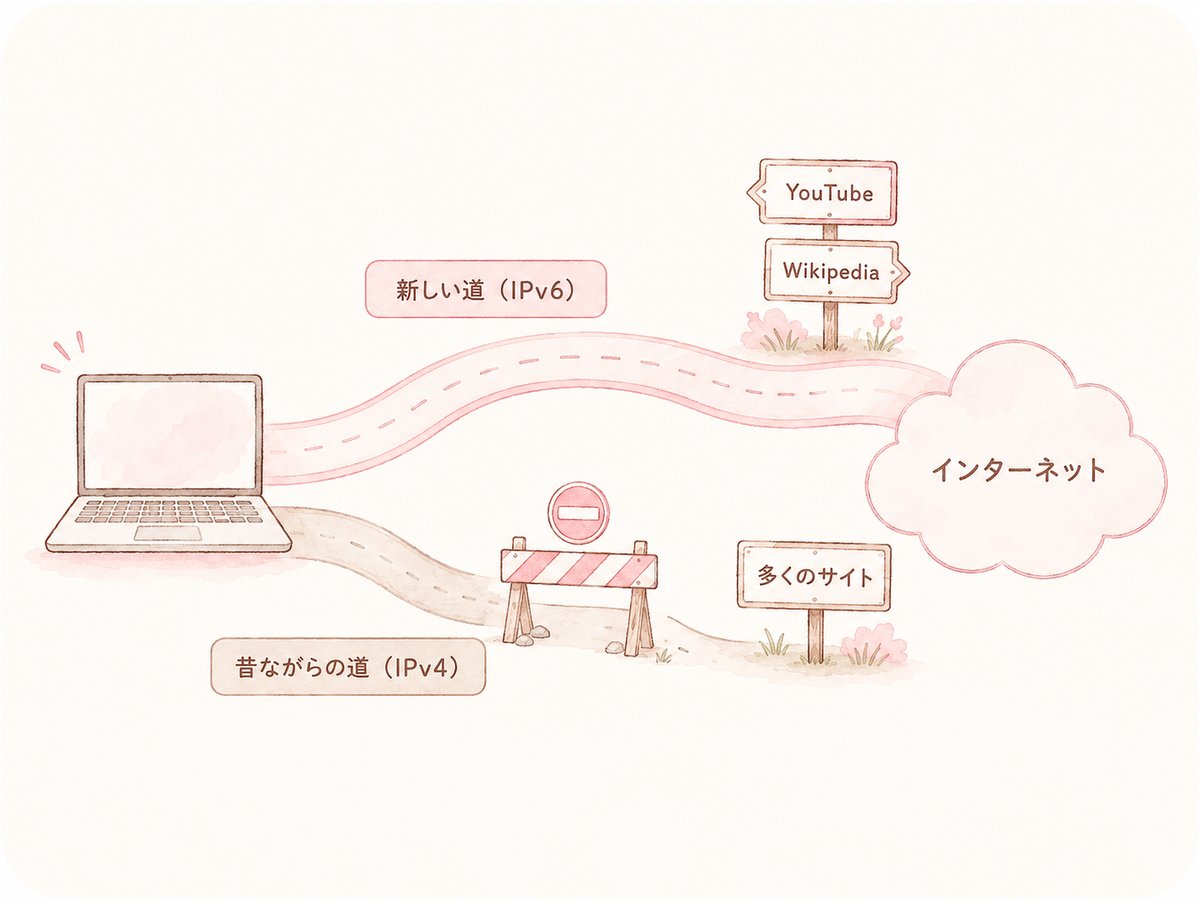
新しい道(IPv6)に対応したサイト
YouTube・Wikipedia・Googleなどの大手サイト。 今回のパソコンでは見られたグループです。
昔ながらの道(IPv4)だけのサイト
世の中の多くのサイトは、まだこちらの道がメインです。 今回のパソコンでは見られなかったグループです。
つまり今回の症状は、「新しい道だけ生きていて、昔ながらの道が止まっている」状態。こうなると、大手サイトだけが見られる、あの不思議な現象が起きるのです。 では、なぜ「昔ながらの道」が止まってしまったのでしょうか。次で確かめていきます。
3原因を確かめる——黒い画面で「住所」を見てみよう
パソコンがインターネットにつながるには、「住所(IPアドレス)」が必要です。 この住所は、普段はルーターが自動で配ってくれます (この仕組みを「DHCP(住所を自動でもらう仕組み)」と呼びます)。
今、自分のパソコンがどんな住所を持っているかは、次の手順で確認できます。 Windowsの「黒い画面」を使いますが、見るだけなので壊れる心配はありません。
コマンドプロンプトを開く
画面下のスタートボタン(窓のマーク)を押し、そのままキーボードで「cmd」と3文字入力します。「コマンドプロンプト」が出てきたらクリックします。
「ipconfig」と入力する
黒い画面が開いたら、半角で「ipconfig」と入力して、Enterキーを押します。
「IPv4 アドレス」の数字を見る
表示された中から、使っている接続(Wi-Fiなど)の「IPv4 アドレス」という行を探します。ここの数字が、今のパソコンの住所です。
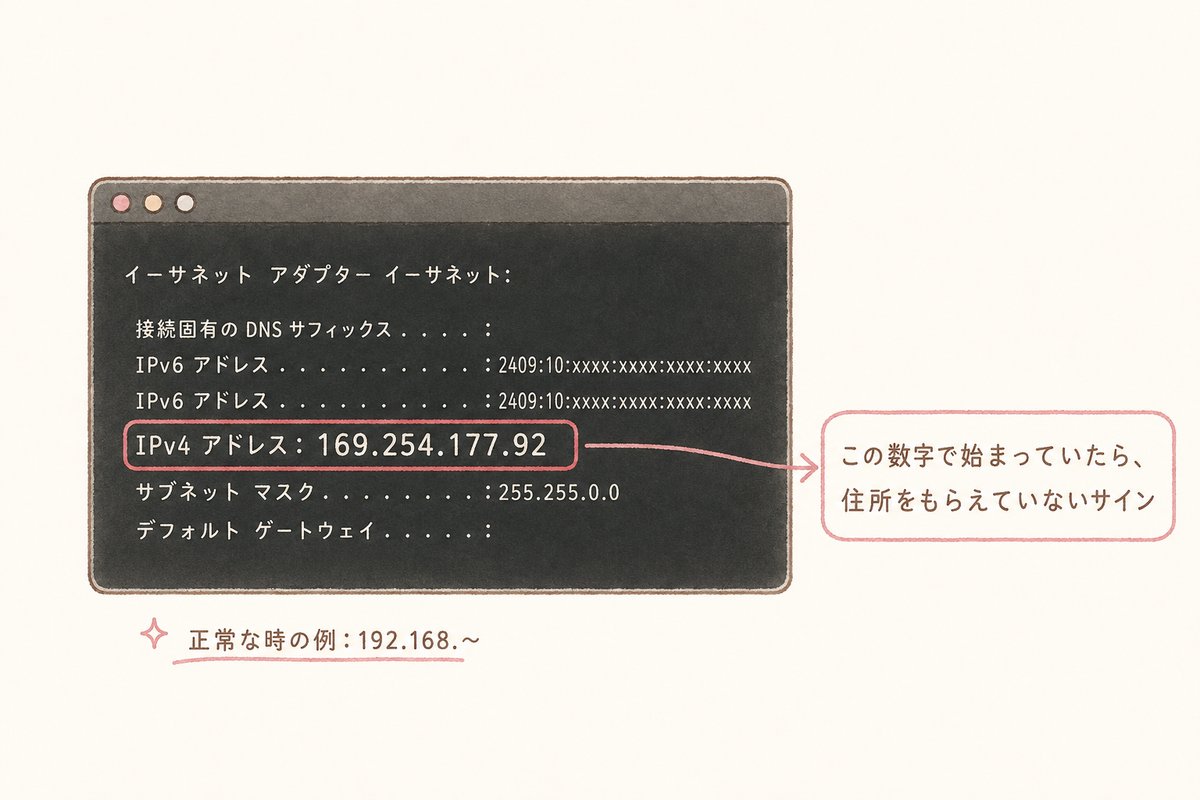
🔎判定ポイント:「169.254」で始まっていたら
IPv4 アドレスが「169.254.〜」で始まっていたら、住所をもらえていないサインです。 これは、ルーターから住所をもらえなかった時に、Windowsが仕方なく自分で付ける 「仮の住所」。この住所のままでは、昔ながらの道(IPv4)の通信ができません。 正常な時は「192.168.〜」のような数字になっていることが多いです。
💡 「自動構成 IPv4 アドレス」という名前で表示されることもあります。意味は同じで、「仮の住所ですよ」というお知らせです。
4まず試すこと——住所のもらい直し
「仮の住所」になっていたら、まずは住所のもらい直しを試します。 さっきと同じ黒い画面で、次の2つを順番に入力します(1行入力するたびにEnterを押します)。
ipconfig /release    ← 住所をいったん返す
ipconfig /renew      ← 住所をもらい直す(30秒ほど待ちます)
ipconfig             ← 結果を確認
最後の「ipconfig」で、IPv4 アドレスが「192.168.〜」のような数字に変わっていれば、解決です。 ブラウザでいくつかサイトを開いて、確認してみてください。
💡 途中で「メディアは接続されていません」という表示が出ることがありますが、これは「使っていない接続口(LANケーブルの差し込み口など)には何もできません」というお知らせです。異常ではないので、心配いりません。
もらい直しで変わらない場合は、Wi-Fiをいったん切断して、同じWi-Fiに再接続。 それでも変わらなければ、パソコンを再起動します。 ここまで試しても「169.254」のままなら、次のステップへ進みます。 今回のパソコンも、ここまでは直りませんでした。
5それでも直らなければ——「IP割り当て」の設定を確認(今回の原因)
何度もらい直しても住所がもらえない時は、「そもそも、自動でもらわない設定になっている」可能性があります。Windowsの設定から確認します。
設定 → ネットワークとインターネット
スタートボタン →「設定」(歯車のマーク)→「ネットワークとインターネット」を開きます。
Wi-Fi → 接続中のネットワークを開く
「Wi-Fi」を選び、今つながっているネットワークの名前をクリックして、詳細画面を開きます。
「IP 割り当て」の「編集」を押す
詳細画面を下に進むと「IP 割り当て」という項目があります。ここが「手動」になっていないか確認します。
「手動」だったら「自動(DHCP)」に変更して保存
「編集」を押して「自動(DHCP)」を選び、保存します。すぐ下の「DNS サーバーの割り当て」も、同じように自動へ戻します。
Wi-Fiをオフ→オンして、もう一度確認
Wi-Fiをいったんオフにして、つなぎ直します。黒い画面で「ipconfig」を実行し、IPv4 アドレスが「192.168.〜」になっていれば完了です。
💡今回のパソコンは、まさにここが原因でした
確認してみると、「IP 割り当て」が「手動」になっていました。 「自動(DHCP)」に戻してWi-Fiをつなぎ直したら、その場ですべてのサイトが見られるようになりました。 「買い替えようか」とまで言われていた1台が、設定ひとつ・ものの数分で復活です。
⚠️ 会社によっては「このパソコンは住所を固定して使う」と決めている場合があります。職場のパソコンの設定を変える時は、管理されている方にひと声かけてからにすると安心です。
6直った後の確認と、気をつけたいこと
直ったかどうかは、次の2つで確認できます。
- ✓黒い画面の「ipconfig」で、IPv4 アドレスが「192.168.〜」などの正常な住所になっている
- ✓今まで開けなかったサイトを、いくつか開いてみて表示される
そして、作業の前後で気をつけたいことが4つあります。 どれも「直すつもりが、かえってトラブルを広げてしまった」を防ぐためのものです。
- ① 固定の数字(IPアドレス)を自分で考えて入力しない
他のパソコンと住所が重複すると、自分だけでなく社内全体の通信トラブルにつながることがあります。 - ② 会社のルーターを勝手に再起動しない
ルーターは他の方も使っています。再起動が必要そうな時は、管理されている方に相談します。 - ③ 「IPv6」を無効にしない
新しい道まで止めてしまうと、見られていたサイトまで見られなくなることがあります。 - ④ 職場の機器は、ひと声かけてから
設定を変える前に管理されている方へ確認しておくと、後から「実は固定にする決まりだった」というすれ違いも防げます。
7まとめ
- ✓「一部のサイトだけ見られる」は、昔ながらの道(IPv4)が止まっているサイン
- ✓黒い画面の「ipconfig」で、IPv4 アドレスが「169.254.〜」なら住所をもらえていない
- ✓もらい直し(/release → /renew)→ Wi-Fiのつなぎ直し → 再起動、の順に試す
- ✓それでも直らなければ、設定の「IP 割り当て」が「手動」になっていないかを確認する
- ✓職場の機器はひと声かけてから。固定の数字は自分で入力しない
パソコンのトラブルは、「壊れたかも」と思うと一気に不安になります。 でも今回のように、原因が小さな設定ひとつということも少なくありません。 あのまま買い替えていたら、数万円の出費になるところでした。 慌てず順番に確かめれば、自分で直せることもあります。
この記事が、同じ症状で困っている誰かのヒントになれたら嬉しいです🌸
※ この記事は2026年6月時点の、Windows 11での画面例をもとにしています。職場の環境によってルールや画面が異なる場合は、管理されている方の指示を優先してください。
あわせて読みたい
パソコンの「いつもと違う」シリーズ:そのChrome、大丈夫?ある日とつぜん検索が「Bing」に変わった話
🌸 「パソコンやネットまわりの困りごとを相談したい」と思われたら、
お気軽にお問い合わせからメッセージをいただけたら嬉しいです。
専門用語を使わず、丁寧にご案内します🌷
🌸 最後まで読んでいただきありがとうございます 🌸